

Tässä artikkelissa esittelemme GPartedin , tehokkaan ja kattavan työkalun, joka auttaa sinua valmistelemaan kiintolevyn. Jotta voit käyttää sitä tehokkaasti, sinun on ymmärrettävä, mikä se on, mihin sitä käytetään ja miten se toimii perusasioissa. Selitämme nämä tässä artikkelissa, jotta pääset helposti alkuun. Ole kuitenkin varovainen, sillä osion vahingoittaminen tai poistaminen voi johtaa tietojen menetykseen, joten ole varovainen, jos et ole asiantuntija.
Monet teistä tuntevat sen jo, ja monet muut ovat käyttäneet sitä lukuisia kertoja, mutta niille, jotka ovat vähemmän kokeneita tai jotka eivät vielä tunne tätä GPL-lisenssin alaista ja C++:lla kirjoitettua avoimen lähdekoodin osioiden muokkaustyökalua , on syytä mainita, että se ei ole tarkoitettu vain Linuxille, sillä siitä on olemassa Live-versio, jota voi ajaa levyltä tai USB-muistilta. Tämän avulla voit hallita osioita muista käyttöjärjestelmistä, kunhan niitä tuetaan.
Aluksi GParted oli ja on edelleen GNOME-työpöytäympäristön osioeditori, vaikka GNOME-vaihtoehdoille on olemassa vaihtoehtoja, kuten KDE Partition Manager , sekä monia muita työkaluja. GPartedista on kuitenkin kenties tullut tunnetuin ja siksi mielenkiintoisin keskusteltava tässä. Mutta ennen kuin aloitamme GParted-tutoriaalin, tarkastellaanpa joitakin perusperiaatteita sen tarkoituksen ymmärtämiseksi.
Mille GParted on tarkoitettu?
Kuten mainitsin, GParted on osioeditori eli ohjelmisto, joka toimii apuohjelmana osioiden luomiseen, tarkastelemiseen, muokkaamiseen tai poistamiseen kiintolevyillä, USB-asemilla, muistikorteilla jne. Nämä tallennusjärjestelmät tarvitsevat jonkinlaisen editorin, kuten GPartedin, osioiden luomiseen ja alustamiseen, jotta käyttöjärjestelmät voivat käyttää niitä tai jopa eristää tietoja tai käyttöjärjestelmiä saman kiintolevyn eri sektoreilla.
Mikä on osio?
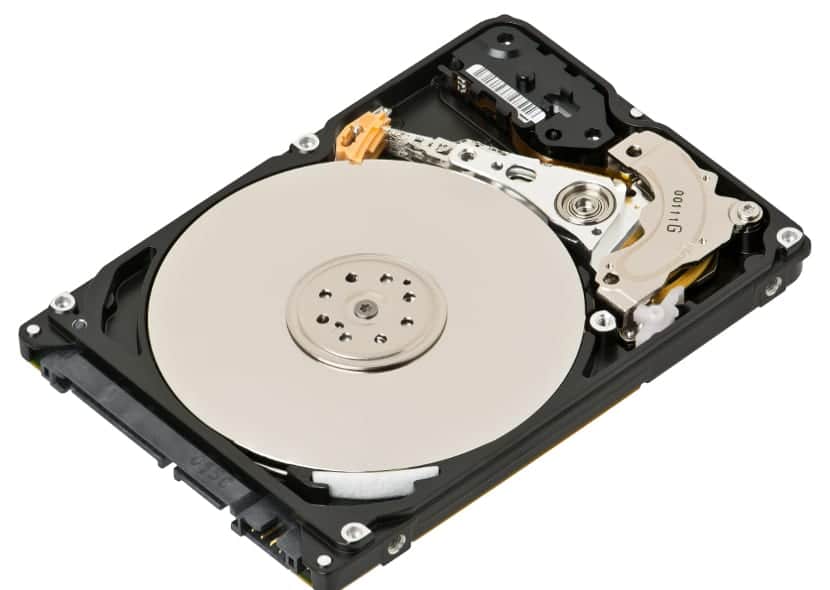
Levyosio on jako , joka voidaan tehdä fyysiselle tallennusyksikölle (USB-asema, kiintolevy, muistikortti, DVD jne.). Vaikka yleinen määritelmä korostaa, että kyseessä on jako, joka voidaan tehdä yhdelle fyysiselle tallennusyksikölle, tämä ei pidä täysin paikkaansa, koska GNU/Linuxissa ja käyttöliittymässä on työkalu, josta olemme jo keskustelleet , jolla tätä kapasiteettia voidaan laajentaa normaalin yli ja tarjota suurempaa joustavuutta.
Mutta se ei ole se, mikä meitä nyt kiinnostaa; meidän tarvitsee vain tietää, mikä osio on ja kuinka tärkeä se on tietokonejärjestelmissä. Sinun tulisi myös tietää, että jokaisella osiolla on oltava muoto , tiedostojärjestelmä, jotta mikä tahansa käyttöjärjestelmä voi tulkita sen. Tässä mielessä kaikki tiedostojärjestelmät eivät ole kaikkien käyttöjärjestelmien tukemia; esimerkiksi Linux on yksi yhteensopivimmista. Esimerkiksi Windows voi käyttää FAT-, FAT32- ja NTFS-tiedostoja, ja myös macOS:llä on omat tiedostojärjestelmänsä, kuten HFS ja HFS+ jne.
Tiedostojärjestelmä (FS) on pohjimmiltaan vastuussa toimintojen lisäämisestä näihin osioihin, kuten tilan varaamisesta tiedoille, vapaan tilan hallinnasta, varmuuskopioiden käytön valvonnasta jne. Toisin sanoen se jäsentää tallennetut tiedot niin, että ohjelmisto voi esittää ne.
Tätä tarkoitamme, kun sanomme "aiomme alustaa..." . Tarkoitamme muistitikun alustusta jollakin näistä alustuksista, vaikka saatamme myös luoda yhden tai useamman osion. Mitä hyötyä tallennusasemasta olisi ilman osioita ja alustusta?
GParted-opetusohjelma
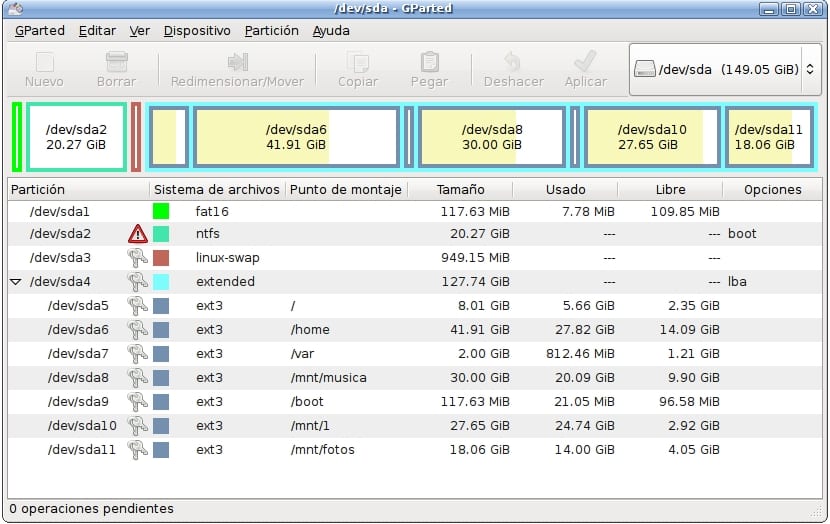
Yllä oleva kuva on GPartedin graafinen käyttöliittymä. GParted on työkalu, jonka avulla voit työskennellä graafisesti niille, jotka eivät käytä komentoriviä tai ovat vähemmän kokeneita käyttäjiä. Se tarjoaa yksinkertaisen ja intuitiivisen käyttöliittymän, jota voit käyttää osioiden hallintaan ja alustamiseen paitsi asentamalla sen Linux-jakeluusi, myös verkkosivustolta ladattavan Live-version avulla, jolla voit käynnistää RAM-muistista ilman asennusta.
Lataa GParted ja asennus
Ensimmäinen asia GPartedin saamiseksi on asentaa se jakeluumme tai käyttää sitä Live-tilassa, ja sitä varten meidän on ensin ladattava GPartedin uusin versio :
- GPartedin virallinen lataussivusto Donde löydät version eri distroille, kuten Debian, Fedora, Ubuntu, openSUSE, vaikka se määrittelee myös komennon, jota sinun on käytettävä päätelaitteessa sen asentamiseen sen sijaan, että lataat sen verkosta. Tältä sivustolta löydät myös GPartedin lähdekoodin ja Live-version kolmessa eri versiossa, i686 (32-bittiset) järjestelmille, i686-PAE (fyysisen osoitteen laajennuksella 32-bittisissä järjestelmissä) ja amd64 (64- bitti). Jos olet valinnut Live, sinun on siirrettävä se USB: lle tai CD: lle voidaksesi käynnistää sen.
Jos haluat tehdä sen suoraan konsolista , sinun on kirjoitettava seuraava asentaaksesi GPartedin jakeluusi ilman lataamista:
- Debian, Ubuntu ja johdannaiset:
sudo apt-get install gparted
- OpenSUSE:
sudo zypper install gparted
- Fedora:
su -c "yum install gparted"
Jos valitset Live-version , kun olet ladannut ISO-tiedoston (jota muuten sinun on käytettävä Legacy-tilassa nykyaikaisissa UEFI-järjestelmissä – tietokoneissa, jotka on ostettu noin vuoden 2010 jälkeen), seuraava vaihe on polttaa se optiselle levylle tai USB-asemalle. Miten teet sen? No, jotta vältyt turhilta tiedoilta, löydät tietoa toisesta artikkelistamme täältä . Siinä selitin, miten ISO-tiedosto poltetaan USB-asemalle, jotta voit käynnistää sen UEFI-järjestelmässä, paitsi että Ubuntun sijaan se on GParted-tiedosto... Jos haluat polttaa sen CD/DVD/BD-levylle, tee se haluamallasi poltto-ohjelmistolla (Brasero, k3b jne.).
Muuten, jos onnistut käynnistämään Liven, löydät valikon , josta sinun on valittava seuraavat vaihtoehdot:
- GParted Live (oletusasetus)
- Valitse näppäinkartta kaariluettelosta (valitse näppäimistön kieli, tässä tapauksessa ES)
- Aloita graafisessa tilassa valitsemalla 0 ja sama ikkuna tulee näkyviin kuin olisit asentanut sen distroosi, joten voit jatkaa opetusohjelmaa valitusta vaihtoehdosta, Live tai asennuksesta riippumatta ...
Ensimmäiset vaiheet
Nyt GParted on käynnissä järjestelmässämme, joko ajamalla sitä RAM-muistista Live-tilassa tai avaamalla ohjelman jakelustamme. Yksi asia, jota en ole aiemmin maininnut, mutta joka on ilmeinen, on se, ettet voi työskennellä kaikkien osioiden kanssa itse sovelluksesta, mutta voit Live-ympäristöstä. Tämä on normaalia, koska RAM-muistista ajettaessa kaikkia osioita voi muokata vapaasti, kun taas sovelluksesta käsin ylikirjoitat osion, jota käyttöjärjestelmä parhaillaan käyttää.
Kun tämä on sanottu, aloitetaanpa GPartedin toimintaperiaate. Käyttöliittymässä on yläreunassa valikko , pikapainikkeilla varustettu työkalupalkki ja osion tai tallennuslaitteen valitsin. Sen alapuolella on palkki, joka on joskus jaettu värillisiin neliöihin ja joka edustaa valitun tallennusaseman osioita. Alempana näet erittelyn, jossa on tietoja näistä osioista tai muotoilemattomista tiloista. Ikkunan alareunassa näet myös GPartedin suorittamat odottavat toiminnot, jotka otetaan käyttöön, kun napsautat "Käytä"-painiketta.
GPartedin käyttö on hyvin yksinkertaista :
- Valitse yksikkö valitsimesta missä haluat työskennellä (kiintolevy, USB-tikku, muistikortti jne.). Sen pitäisi näkyä avattavassa valintavalikossa, jos se on kytketty tietokoneeseen.
- Nyt osiot näytetään, jos sellaista on, kyseisestä tallennusyksiköstä. Jos osioita ei ole, tyhjä tila näytetään muotoilua ja käyttöä varten. Olipa kyseessä osio tai tyhjä tila, jos valitset sen hiirellä, näet, että joihinkin työkalurivin passiivisiin painikkeisiin pääsee käsiksi valitun tilan kanssa.
- Voit myös käytä hiiren oikealla painikkeella osaa tai välilyöntiä jossa haluat työskennellä, ja valikko vaihtoehdoilla näkyy. Voit nähdä, että kunkin osion yksityiskohdat näytetään, jos siinä on avainkuvake, se on lukittu tai käytössä, etkä voi työskennellä sen kanssa. Näet myös nuolen, jonka napsauttamisen jälkeen se näyttää osion alajaot, jos sellaisia on, sekä ankkuripisteen, käytetyn tiedostojärjestelmän, koon jne.
- Nyt olemme saattaneet valita osion tai raakatilan. Joka tapauksessa vaihtoehdot että meille sallitaan ovat:
- Uusi: käytetään uuden osion luomiseen kohdistamattomaan tai raakatilaan. Kun olet ostanut uuden tallennusyksikön ja se tulee alustamattomana, voit antaa sinulle sellaisen ja että järjestelmä tunnistaa sen pystyvän työskentelemään sen kanssa. Voit luoda yhden osion tallennusyksikköön tai useita, tarpeidesi mukaan.
- Poista: poista luotu osio, joka on ihanteellinen silloin, kun haluat vapauttaa levyn osan liittääksesi tämän raakatilan toiseen olemassa olevaan osioon laajennusta varten tai yksinkertaisesti alustamalla sen uudelleen.
- Kopioi / liitä osio: nimensä mukaan sen avulla voit kopioida ja liittää osion tiettyyn sijaintiin. Tällöin liitetyllä osiolla on sama UUID, muoto ja etiketti kuin kopioidulla, mikä voi aiheuttaa ristiriidan. Siksi, jos et ole asiantuntija, ole varovainen.
- Muuta kokoa / siirrä: Sitä käytetään siirtämään osioita kiintolevyn paikasta toiseen (mielenkiintoista siinä tapauksessa, että kiintolevyn tai muistin sektori on vahingoittunut siirtämään osio toiseen hyvään sektoriin) tai muuttamaan niiden kokoa. Esimerkiksi, jos haluamme laajentaa tai pienentää osion kokoa, koska siitä on tullut liian pieni, tai yksinkertaisesti vapauttaa tilaa vähentämällä sitä ja lisäämällä se sitten toiseen.
- Muotoile: muotoile tallennusyksikkö tai osio, jotta sille voidaan antaa GPartedin tukemien tiedostojärjestelmien tai FS: ien joukko. GParted tukee tiedostojärjestelmiä tai formaatteja, kuten ext2, ext3, ext4, SWAP, FAT16, FAT32 jne. Jos kyseistä osiota tullaan käyttämään vaihtotilana, voit valita SWAP: n. Jos se on tarkoitettu muuhun käyttöön GNU / Linux-järjestelmissä, suosittelen ext: n sen modernimmassa versiossa ext4. Mutta jos tarvitset aseman, joka on yhteensopiva muiden käyttöjärjestelmien kanssa jaettavaksi tai jopa muiden laitteiden, kuten television, tulostinten jne., Lukemiseksi / kirjoittamiseksi, sinun on käytettävä FAT32: ta.
- Pura / koota: irrota / kiinnitä / dev / xxx -laite kiinnityspisteestä, jotta voit työskennellä sen kanssa, jos se ei salli sinun tai yksinkertaisesti purkaa se tarvittaessa. Lisäksi kun se on valmis, se päivittää jakelun näyttämään päivitetyn sisällön näytöllä.
- Tarkistaa: se tarkistaa osion, se löytää ja yrittää korjata ongelmat, jotka se löytää osiosta, jos se on vioittunut.
- UUID: Voit muuttaa kyseisen laitteen yleistä yksilöllistä tunnistetta. Tämä on parasta jättää koskematta, jos meillä ei ole paljon kokemusta.
- tag: nimeää tai merkitsee levyn.
- Tiedotus: näyttää yksityiskohtaiset osio- tai taltiotiedot.
- Kun olemme valinneet haluamasi työn, riittää, että annat kuvakkeen, joka on kuin vihreä rasti tai V Työkalupakissa ja GPartedissa voit työskennellä tekemällä mitä tarvitset ... Odota, että se on valmis, ja ole varovainen, että tietokone ei sammu tai akku loppuu kesken prosessin tai osiot voivat olla vahingoittuneet ja kadonneet tiedot. Joten jos käytät kannettavaa tietokonetta, pidä se aina kytkettynä verkkoon prosessin aikana.
Muista jättää kommentteja kysymyksineen, ehdotuksineen tai kritiikkeineen, jos sinulla on niitä. Yritän vastata niihin kaikkiin…
Indeksi