
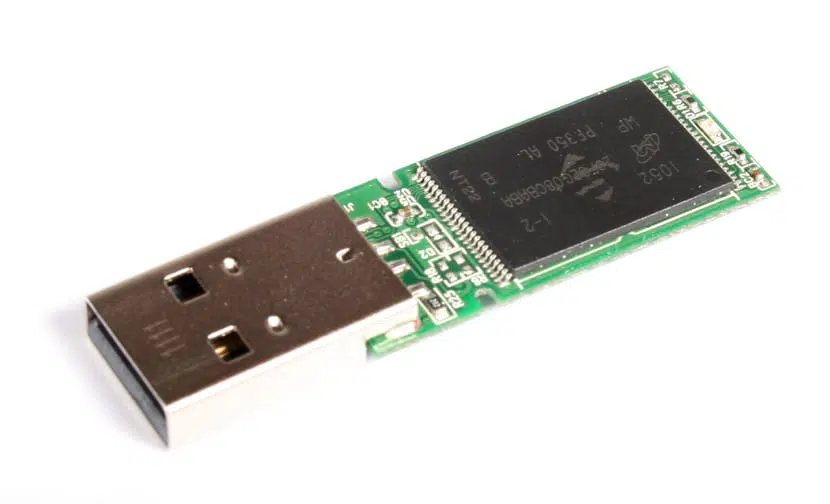
Jos sinulla on SD-muistikortti, flash-asema tai jokin muu USB-tallennuslaite, jonka haluat kirjoitussuojata , tässä artikkelissa kerrotaan, miten se tehdään askel askeleelta ja helposti. Jotkin ohjaimet sallivat kirjoitussuojausbitin, joka tunnetaan nimellä "kirjoitussuojausbitti " . Se sallii kirjoittamisen asemaan riippuen siitä, onko se asetettu arvoon 1 vai 0. Tätä bittiä ei pidä sekoittaa CPU-lippurekisterien kirjoitussuojausbittiin (WP), joka estää päällekirjoituksen luomalla haarautumisprosessin UNIX-tyyppisissä järjestelmissä ja suojaa siten päämuistia tietojen kirjoittamiselta. Sitä ei myöskään pidä sekoittaa tyypilliseen kirjoitussuojausvälilehteen, joka löytyy joistakin SD-korteista tai tallennuslaitteista. Tässä tapauksessa viittaamme toissijaiselle tallennusvälineelle toteutettuun suojaukseen.
Niin kauan kuin USB- aseman, SD-muistikortin tai muun tallennusvälineen ohjain havaitsee tämän bitin olevan aktiivinen, ohjain estää ydintä antamasta kirjoituskomentoa ja pystyy siten vain lukemaan sisällön. Tämä on varmasti erittäin käytännöllistä tallennettaessa tietoja, joita emme halua muokata, estäen vahingossa tapahtuvat kirjoitukset tai poistot. Jos kuitenkin satumme saamaan haltuumme tällaisen suojatun median emmekä ole tietoisia tämän bitin olemassaolosta, voimme tuhlata tuntikausia luullen asemamme olevan rikki tai säätäen joidenkin flash-asemien tai SD-korttien lukitus-/avauskytkintä niiden suojaamiseksi, mutta tuloksetta.
Asenna vain luku- tai kirjoitusmedia:
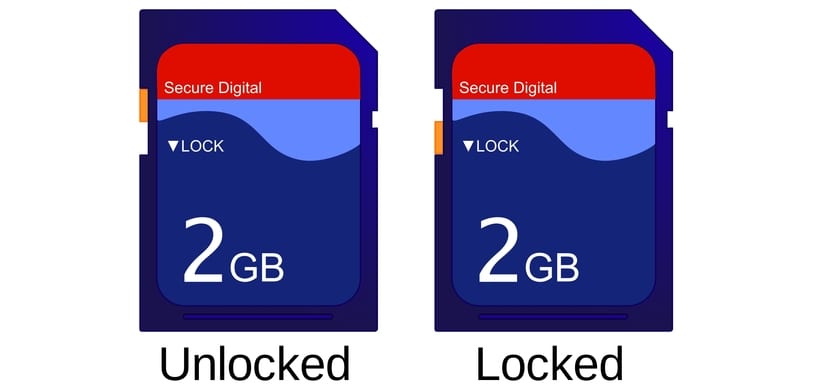
Vaikka kirjoitussuojausbitti ei olekaan aivan sitä, mitä etsimme, saatamme myös huomata, että tallennusväline on automaattisesti tai manuaalisesti liitetty vain luku -tilaan , mikä estää meitä kirjoittamasta sille. Tämä voi olla joissakin tapauksissa erittäin ärsyttävää, koska se estää meitä muokkaamasta tai tallentamasta tiedostoja. Ratkaisu tähän on hyvin yksinkertainen.

Jos esimerkiksi /etc/fstab-tiedostossa laite on määritetty liitettäväksi automaattisesti ro (vain luku) -asetuksella tai jos olemme liittäneet sen komennolla:
sudo mount -o ro /dev/sda /mnt
Tällöin voimme lukea vain / dev / sda -laitteen, tässä tapauksessa se on asennettu / mnt -asennuskohtaan. Jotta voimme kirjoittaa sille uudelleen:
sudo mount -o remount,rw /dev/sda /mnt
Jos tämä menetelmä ei toimi sinulle , se johtuu siitä, että aiemmin mainitsemamme kohta toimii väärin, ja siksi meidän on käytettävä alla esittelemäämme työkalua.
Mikä on hdparm?
hdparm-komento on matalan tason työkalu , joka toimii rajapintana erilaisten Linux-ytimen ajurien ja SATA/PATA/SAS-tallennusvälineiden välillä libata-kirjaston kautta, sekä vanhempien IDE-medioiden kanssa. Muista, että monet USB-tallennusvälineiden ohjaimet, mukaan lukien kortinlukijat, kuten SD-kortit, käyttävät myös tämäntyyppisiä ajureita, joten se on yhteensopiva myös niiden kanssa.
Sen perussyntaksi on:
hdparm [asetukset] [laite]
Se tarjoaa monia vaihtoehtoja työskentelyyn, vaikka en suosittele niiden käyttöä, jos et ole perehtynyt tekemiseesi, koska se on matalan tason työkalu ja voi vahingoittaa laitettasi vakavasti esimerkiksi käsittelemällä kriittisiä asetuksia, kuten -B. Sanon kuitenkin, että jotkin sen vaihtoehdoista ovat varsin mielenkiintoisia, kuten:
- Hanki kokoonpano levyn levy:
sudo hdparm /dev/sdd
- Näytä tunnistaminen levyn levy:
sudo hdparm -i /dev/sdd
- Tarkista puskurin ja välimuistin lukuajat:
sudo hdparm -t /dev/sdd
sudo hdparm -T /dev/sdd
Muista aina käyttää tarvittavia oikeuksia eli suorittaa ne pääkäyttäjänä tai lisäämällä `sudo`-komennon ennen komentoa, muuten ne eivät toimi…
Poista ja aseta muistisuojabitti hdparmilla:
Kun olemme ymmärtäneet hdparm-työkalun toiminnan, voimme tarkistaa tämän bitin tilan yksinkertaisella komennolla -r-optiolla . Tätä varten meidän tarvitsee tietää vain tallennuslaitteemme fyysinen nimi. Jos sen nimi olisi esimerkiksi /dev/sdd, voisimme käyttää seuraavaa:
sudo hdparm -r /dev/sdd
Kyseisen bitin arvo näkyy sitten näytöllä. Jos sen arvo on 1, se tarkoittaa, että vain luku -tila on aktiivinen eli kirjoitussuojaus on käytössä etkä voi kirjoittaa mitään muistiin. Voit poistaa bitin käytöstä tai muokata sitä seuraavasti:
sudo hdparm -r0 /dev/sdd
Ja nyt, jos suoritamme ensimmäisen komennon ja tarkistamme tilan, näemme, että se on palannut arvoon 0; siis vain luku -tila on pois päältä tai poistettu käytöstä. Jos haluat palauttaa sen aktiiviseen tilaan, käytä -r1-optiota -r0:n sijaan , ja olet valmis. Esimerkiksi:
sudo hdparm -r1 /dev/sdd
Tämän osan aktivointi tai deaktivointi on näin yksinkertaista . Se ei ole liian monimutkaista, mutta niille, jotka eivät ole perehtyneet siihen, se voi olla todellinen päänsärky tallennuslaitteiden lukituksen avaamisessa.
Toivottavasti tästä oli apua ja tiedät nyt, miten luodaan kirjoitussuojattu USB-asema. Muista jättää kommenttisi ...
Indeksi