
Kuinka moni teistä on käyttänyt erilaisia ohjelmia videotiedostojen muuntamiseen toiseen muotoon laitteen yhteensopivuuden vuoksi tai yksinkertaisesti saadakseen lisää tilaa pienentämällä tiedostojen kokoa?
Itse olen käyttänyt erilaisia ohjelmia ja saanut erilaisia tuloksia. Useimmissa niistä olemme hyvin rajoittuneita niiden tarjoamiin vaihtoehtoihin , aina siitä, että voimme muuntaa vain tiettyihin formaatteihin, vain samaan formaattiin tai joihinkin muihin, joissa on paljon vaihtoehtoja, joista et tiedä, mitä kukin tekee.
Tässä yhteydessä haluaisin jakaa kanssanne fantastisen työkalun, joka on erittäin tehokas kaikkien tarjoamiensa ominaisuuksien ja vaihtoehtojen ansiosta ja helppokäyttöinen.
Tämän työkalun nimi on FFmpeg, kuten mainitsin. Se on melko helppokäyttöinen ja sopii sekä edistyneemmille käyttäjille että aloittelijoille.
FFmpeg mahdollistaa äänen ja videon tallentamisen, muuntamisen ja suoratoiston . Tämä ohjelma on ilmainen ohjelmisto, joka kehitettiin alun perin GNU/Linux-ympäristöille , mutta suuren suosionsa ansiosta se voidaan kääntää myös useimmille käyttöjärjestelmille, mukaan lukien Windows.
Voimme myös korostaa, että tämä ohjelma, suurin osa sen kehittäjistä on myös MPlayer-projektista.
Lopuksi on mainittava, että FFmpeg on komentorivityökalu eikä siksi käytä graafista käyttöliittymää, vaikka WinFF:llä onkin sille graafinen käyttöliittymä. Henkilökohtaisesti sanoisin, että on parempi opetella käyttämään FFmpegiä, koska monet videomuuntimet käyttävät sitä pohjana ja useat niistä tukevat mukautettujen komentojen syöttämistä tästä työkalusta.
Ennen kuin selitän hieman sen vaihtoehdoista, jaan seuraavan linkin , josta voit tarkastella työkalun tukemia ääni-, video- ja kuvamuotoja sekä asetuksia ja koodekkeja.
Kuinka asentaa FFmpeg Linuxiin?
Useimmat Linux-jakelut sisältävät tällä hetkellä tämän työkalun oletuksena, vaikka muutamat jättävät sen pois joidenkin avoimen lähdekoodin ulkopuolisten kirjastojen rajoitusten vuoksi. Alla on komennot sen asentamiseen.
Debian, Ubuntu ja johdannaiset:
sudo apt-get install ffmpeg
ArchLinux, Manjaro ja johdannaiset:
sudo pacman -S ffmpeg
Fedora, Red Hat, CentOS, openSUSE ja johdannaiset:
sudo dnf install ffmpeg
Kuinka käyttää FFmpegiä?
Ensimmäinen vaihe on määritellä, mihin muotoon video muunnetaan , sekä äänimuoto, haluammeko videolle tietyn resoluution, haluammeko tuloksena olevalle videolle tietyn koon, äänen bittivirta, videon bittivirta, fps jne.
Nyt ohjelman käytön aloittamiseksi meidän on avattava pääte . Aloitamme hankkimalla tietoja videosta, jonka kanssa aiomme työskennellä. Tätä varten käytämme seuraavaa komentoa:
ffmpeg -i ~/Videos/video.mp4
Voimme osoittaa videon polun tai yksinkertaisesti sijoittua päätelaitteeseen kansion yläpuolelle, missä video on, minun tapauksessani se näyttää minulle jotain tällaista:
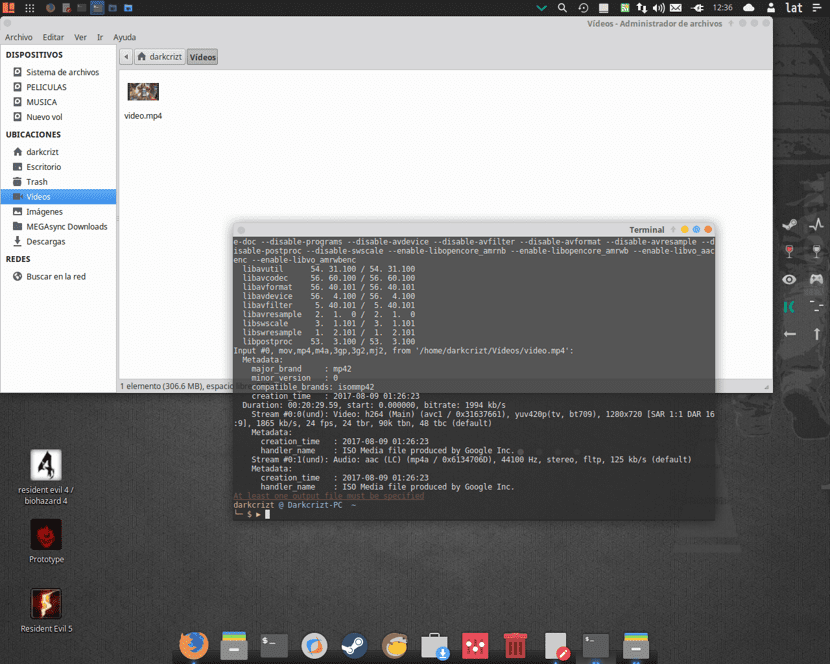
Näiden tietojen avulla voimme ottaa käyttöön erilaisia arvoja, joilla voimme luoda uuden videomme; jos haluat lisätä resoluutiota, fps:ää, ääntä ja niin edelleen, voit tehdä niin, mutta tulos on huono.
Minun tapauksessani olen kiinnostunut videon muuntamisesta, jotta voin käyttää sitä multimediapalvelimellani ja toistaa sen suoraan Chromecastilla (koska se ei tue kunnostamista). Sinun tapauksessasi sinun tulisi tarkastella hieman suositeltuja muotoja sekä tietyn laitteen arvoja.
Toisessa tapauksessa, jos et ole kiinnostunut jostakin tietystä asiasta ja haluat vain muuntaa sen, komennot ovat seuraavat.
Muunna muodosta toiseen ja anna ffpmeg hoitaa kätevät arvot:
ffmpeg -i videoaconvertir videoresultante
On jotain tällaista, esimerkiksi mp4: stä avi: iin tai flv: stä mpeg: iin tai mkv: stä avi: iin jne.
ffmpeg -i video.mp4 nuevovideo.avi
ffmpeg -i video.flv nuevovideo.mpeg
ffmpeg -i video.mkv nuevovideo.avi
Kerron nyt joitakin parametreja ja niiden toiminnot:
-qscale 0: Pidä sama resoluutio
Jos haluat muuttaa videon tarkkuutta, tässä tapauksessa 1280 × 720
m-suodatin: v-asteikko = 1280: 720 -c: kopio
-s 1280 × 720 -c: kopio
-aspect 16: 9: Jos haluat muuttaa kuvasuhdetta, tässä tapauksessa 16: 9
-b: v 2600k: Videon bittinopeus tässä tapauksessa nopeudella 2600
-b: 128 k: n äänen bittinopeus tässä tapauksessa 128
-passi 1: Kuinka monta kertaa videon muunnos päättyy (suositeltava on 2)
-c: aac: Äänikoodekki tässä tapauksessa aac
-c: v libx264: Videon koodekki tässä tapauksessa h.264
-frameeraus 30: Kuinka monta kuvaa sekunnissa videolla on tässä tapauksessa 30
-langat 2: Tämä vaihtoehto, jos prosessorilla on vähintään kaksi ydintä, voimme osoittaa, että videon muuntamiseen käytetään enemmän kuin yhtä, ja siten nopeuttaa prosessia.
Niitä on monia; suosittelen lukemaan tämän toisen Wikin , jossa selitetään yksityiskohtaisemmin käyttö kussakin erityistapauksessa.
Nyt minun tapauksessani, kuten mainitsin, olen kiinnostunut Chromecastistani, joten minun on sijoitettava se näin:
ffmpeg -i video.mp4 -pass 2 -b:a 128k -c:a aac -c:v libx264 -qscale 0 -framerate 29 -threads 2 nuevovideo.mp4
Ilman jatkokysymyksiä voin vain sanoa, että se on yksinkertainen työkalu, mutta varsin tehokas, jos syvennetään aiheeseen ja kaikkiin FFmpegin meille tarjoamiin vaihtoehtoihin.